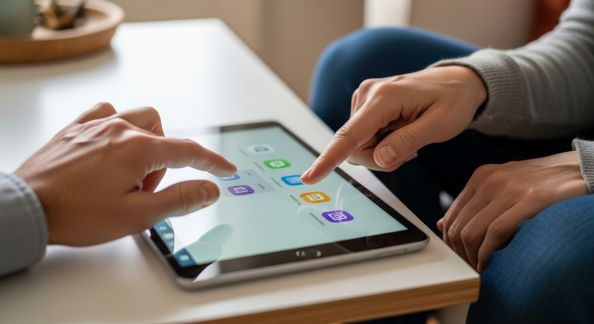
Adopter la visiophoniea0: pourquoi passer aux appels vide9o apre8s 60 ansa0? <\/h2>
Communiquer face e0 face n01 jamais 0e9 aussi facile, m0ame lorsqu01 on habite loin de ses proches ou que l01 on ne peut pas se de9placer facilement. La visiophonie, c01e0-dire l01 appel en vide9o depuis ordinateur, tablette ou smartphone, s01 est impos0e9e comme un outil de lien et d0e9change incontournable pour les familles, les amis mais aussi les re9unions ou te9le9consultations m0e9dicales. Pour beaucoup, elle a pris tout son sens ces dernie8res anne9es, en assurant le maintien du lien social en toute s0e9curite9.<\/p>
Vous he9sitez encorea0? Apprivoiser la visiophonie, c01 est re9apprendre le plaisir de voir sourire enfants et petits-enfants, profiter d09activite9s 0e0 distance, ou organiser des appels clairs avec des professionnels. Suivez notre guidea0: il vous accompagne pas e0 pas, inspire confiance et vous donne toutes les cle9s pour un usage serein et personnalise9.<\/p>
Les bases de la visiophoniea0: de9cryptage et mode de9ploi pas 00 pas<\/h2>
Avant de commencer, de9finissons la visiophoniea0: c01e9changer en direct voix, image et parfois 0901cran pour voir, parler et partager en temps re9el via une connexion internet ou une application. Les applications les plus r0e9pandues aujourda0: WhatsApp, Skype, FaceTime (Apple), Google Meet, Messenger (Facebook), Zoom ou Teams. Chacune a ses spe9cificite9s, mais toutes sont accessibles d08s lors que l01 on suit quelques e9tapes-cle9s.<\/p>
Pre9requis pour bien de9buter<\/h3>
- Un smartphone, une tablette ou un ordinateur dote9s de came9ra, micro et connexion internet stable (wifi ou 4G).<\/li>
- L09application de9sirable installe9e sur le9quipement (e9ventuellement sur recommandation de vos proches pour faciliter l9change).<\/li>
- Un compte utilisateura0: la cre9ation se fait souvent en saisissant simplement votre nume9ro de te9le9phone ou une adresse mail.<\/li>
- Des coordonne9es (nume9ro, pseudo, mail) de la ou des personnes que vous souhaitez appeler.<\/li>
<\/ul>
3 e9tapes pour lancer son premier appel vide9o<\/h3>
- Ouvrir l09application choisie<\/b>
- Choisir le contact 0e joindre<\/b>
- Lancer l09appel vide9o<\/b>
Astucea0: Pre9voyez de faire un test avec un proche indulgent, le temps de vous familiariser avec les parame8tres.<\/p>
Quels outils choisir selon vos usages ? Panorama des applications faciles pour seniors<\/h2>
- WhatsApp : tre8s populaire, simple, fonctionne avec le nume9ro de te9le9phone et ide9al pour les appels e0 deux ou de groupe. Compatible Windows, iOS et Android.<\/li>
- FaceTime : utilisable uniquement sur iPhone, iPad, Mac. Rapide, aucun parame8tre complexe pour lancer une vide9o avec ses contacts Apple.<\/li>
- Skype : historique et simple pour les appels longue distance (e9tranger), propose aussi des conversations groupe9es.<\/li>
- Messenger (Facebook) : pratique si vous e9changez de9j00 sur Facebooka0: touche "Appel vide9o" au sein de la discussion.<\/li>
- Zoom et Google Meet : parfaits pour les re9unions nombreux participants. N01he9sitez pas 00 vous faire inviter via un lien envoyé par vos proches.<\/li>
<\/ul>
Bien pre9parer son environnement avant un appel vide9o<\/h2>
- Tester image et son : ve9rifiez que le micro n'est pas coupe9 et que la came9ra est bien active9e.<\/li>
- Pre9parer son e9clairage : asseyez-vous face e0 une source de lumie8re douce (feneatre, lampe) afin d'eatre bien visible, sans contre-jour.<\/li>
- Limiter les distractions : e9teignez te9le9viseur et radio, choisissez un coin tranquille.<\/li>
- Soigner l'arrie8re-plan : une pie8ce range9e ou un mur neutre rassure votre interlocuteur.<\/li>
- Ajuster le volume et placer le te9le9phone : posez-le sur une surface stable, e0 hauteur du visage.<\/li>
<\/ol>
Petits gestes pour un appel confortable
- Si vous avez des proble8mes d'audition, n'hésitez pas à brancher des écouteurs pour mieux entendre.<\/li>
- Gardez un bloc‑notes e0 porte9e pour noter un rendez-vous ou une information importante.<\/li>
- Sur tablette ou smartphone, pensez à activer la rotation automatique pour élargir la vue en position horizontale.<\/li>
<\/ul>
Utiliser les fonctions avance9es et personnaliser son expe9rience<\/h2>
- Appels de groupe: Invitez plusieurs personnes en même temps—idéal pour échanger en famille, participer à des anniversaires ou activités à distance.<\/li>
- Partage d'écran: Sur certaines applications (Zoom, Skype…), montrez vos photos de vacances, documents ou tutoriels.<\/li>
- Filtres et arrières-plans virtuels: Ajoutez une touche d'humour ou préservez votre vie privée avec de beaux décors numériques.<\/li>
- Messagerie associée: Envoyez un message vocal, du texte ou des images si la visiophonie n'est pas possible pour tout le monde.<\/li>
<\/ul>
Conseils pour démarrer sereinement sa première visio
- Prévenez votre contact à l'avance de l'heure de l'appel.<\/li>
- Préparez la liste de points à aborder (rendez-vous, questions, bonnes nouvellesa0!).<\/li>
- N'hésitez pas à parler lentement et distinctement, sans vous formaliser des petits couacs techniques.<\/li>
- Pensez à finir l'appel tranquillement en remerciant votre interlocuteur.<\/li>
<\/ol>
Check-lista0: tout vérifier avant et pendant la visiophonie<\/h2>
- Mon équipement est-il chargé ou connecté au secteura0?<\/li>
- Suis-je bien connecté au Wifi ou en 4Ga0?<\/li>
- L'application est-elle à joura0? (faites la mise à jour si un message l'indique).<\/li>
- Ai-je testé la caméra (cadre, netteté) et le microa0?<\/li>
- Mes contacts importants sont-ils enregistrés dans l'applicationa0?<\/li>
- Ai-je coupé la télévision, la radio, ou fermé les fenêtres inutiles sur mon ordinateura0?<\/li>
<\/ol>
Questions fréquentesa0: réponses pour lever les hésitations<\/h2>
- Dois-je donner mon numéro partouta0?
- Est-ce risqué pour la vie privéea0?
- Que faire si l'appel ne se lance pasa0?
- Comment quitter un appela0?
Témoignagesa0: leur première fois en visiophonie<\/h2>
- Martine, 72 ans : ab La première fois, j'avais peur de mal faire. Mon fils a tout préparé à distance, j'ai juste appuyé sur le bouton vidéo. Depuis, j'appelle mes petits-enfants tous les dimanches pour leur lire une histoire en directa0! bb<\/li>
- Jean, 67 ans : ab J'ai découvert Messenger lors d'un atelier seniors. C'est plus chaleureux que le téléphone, on s'entend et on se voit, ça change touta0! bb<\/li>
- Aïcha, 75 ans : ab J'utilise WhatsApp toute seule sur ma tablette. J'ai un aide-mémoire pour ne pas me tromper. Cela m'a aidée à retrouver le moral et à garder contact avec mes amis du club de loisirs. bb<\/li>
<\/ul>
Où s'entraîner et demander de l'aidea0?<\/h2>
- Ateliers numériques en mairie, au CCAS ou dans les associations de quartier : Initiations gratuites ou accompagnement personnalisé pour seniors (renseignez-vous près de chez vous).<\/li>
- Famille et entourage proche : Petits-enfants, enfants, amis peuvent guider pas à pas lors d'une première prise en main.<\/li>
- Tutoriels en images ou vidéos : Sur YouTube (ex. "faire un appel vidéo sur WhatsApp"), sur les sites de fabricants ou d'associations.<\/li>
- Assistance téléphonique opérateur : Pour débloquer une situation ou paramétrer une connexion.<\/li>
<\/ul>
Se lancer dans la visiophonie, c'est franchir un cap pour garder le lien et profiter d'instants partagés, même à distance. N'hésitez pas à faire vos premiers pas, le sourire de vos proches en direct n'a pas de prixa0!<\/blockquote>En résumé : oser la visiophonie pour rester connecté et autonome<\/h2>
La visiophonie offre bien plus que de simples appelsa0: elle ouvre une fenêtre sur le monde, brise l'isolement et donne confiance dans ses capacités numériques. Quelques gestes et astuces suffisent pour la découvrira0: soyez curieux, entourez-vous pour débuter, puis laissez la magie opérera0!
3 e9tapes pour lancer son premier appel vide9o<\/h3>
- Ouvrir l09application choisie<\/b>
- Choisir le contact 0e joindre<\/b>
- Lancer l09appel vide9o<\/b>
Astucea0: Pre9voyez de faire un test avec un proche indulgent, le temps de vous familiariser avec les parame8tres.<\/p>
Quels outils choisir selon vos usages ? Panorama des applications faciles pour seniors<\/h2>
- WhatsApp : tre8s populaire, simple, fonctionne avec le nume9ro de te9le9phone et ide9al pour les appels e0 deux ou de groupe. Compatible Windows, iOS et Android.<\/li>
- FaceTime : utilisable uniquement sur iPhone, iPad, Mac. Rapide, aucun parame8tre complexe pour lancer une vide9o avec ses contacts Apple.<\/li>
- Skype : historique et simple pour les appels longue distance (e9tranger), propose aussi des conversations groupe9es.<\/li>
- Messenger (Facebook) : pratique si vous e9changez de9j00 sur Facebooka0: touche "Appel vide9o" au sein de la discussion.<\/li>
- Zoom et Google Meet : parfaits pour les re9unions nombreux participants. N01he9sitez pas 00 vous faire inviter via un lien envoyé par vos proches.<\/li>
<\/ul>
Bien pre9parer son environnement avant un appel vide9o<\/h2>
- Tester image et son : ve9rifiez que le micro n'est pas coupe9 et que la came9ra est bien active9e.<\/li>
- Pre9parer son e9clairage : asseyez-vous face e0 une source de lumie8re douce (feneatre, lampe) afin d'eatre bien visible, sans contre-jour.<\/li>
- Limiter les distractions : e9teignez te9le9viseur et radio, choisissez un coin tranquille.<\/li>
- Soigner l'arrie8re-plan : une pie8ce range9e ou un mur neutre rassure votre interlocuteur.<\/li>
- Ajuster le volume et placer le te9le9phone : posez-le sur une surface stable, e0 hauteur du visage.<\/li>
<\/ol>
Petits gestes pour un appel confortable
- Si vous avez des proble8mes d'audition, n'hésitez pas à brancher des écouteurs pour mieux entendre.<\/li>
- Gardez un bloc‑notes e0 porte9e pour noter un rendez-vous ou une information importante.<\/li>
- Sur tablette ou smartphone, pensez à activer la rotation automatique pour élargir la vue en position horizontale.<\/li>
<\/ul>
Utiliser les fonctions avance9es et personnaliser son expe9rience<\/h2>
- Appels de groupe: Invitez plusieurs personnes en même temps—idéal pour échanger en famille, participer à des anniversaires ou activités à distance.<\/li>
- Partage d'écran: Sur certaines applications (Zoom, Skype…), montrez vos photos de vacances, documents ou tutoriels.<\/li>
- Filtres et arrières-plans virtuels: Ajoutez une touche d'humour ou préservez votre vie privée avec de beaux décors numériques.<\/li>
- Messagerie associée: Envoyez un message vocal, du texte ou des images si la visiophonie n'est pas possible pour tout le monde.<\/li>
<\/ul>
Conseils pour démarrer sereinement sa première visio
- Prévenez votre contact à l'avance de l'heure de l'appel.<\/li>
- Préparez la liste de points à aborder (rendez-vous, questions, bonnes nouvellesa0!).<\/li>
- N'hésitez pas à parler lentement et distinctement, sans vous formaliser des petits couacs techniques.<\/li>
- Pensez à finir l'appel tranquillement en remerciant votre interlocuteur.<\/li>
<\/ol>
Check-lista0: tout vérifier avant et pendant la visiophonie<\/h2>
- Mon équipement est-il chargé ou connecté au secteura0?<\/li>
- Suis-je bien connecté au Wifi ou en 4Ga0?<\/li>
- L'application est-elle à joura0? (faites la mise à jour si un message l'indique).<\/li>
- Ai-je testé la caméra (cadre, netteté) et le microa0?<\/li>
- Mes contacts importants sont-ils enregistrés dans l'applicationa0?<\/li>
- Ai-je coupé la télévision, la radio, ou fermé les fenêtres inutiles sur mon ordinateura0?<\/li>
<\/ol>
Questions fréquentesa0: réponses pour lever les hésitations<\/h2>
- Dois-je donner mon numéro partouta0?
- Est-ce risqué pour la vie privéea0?
- Que faire si l'appel ne se lance pasa0?
- Comment quitter un appela0?
Témoignagesa0: leur première fois en visiophonie<\/h2>
- Martine, 72 ans : ab La première fois, j'avais peur de mal faire. Mon fils a tout préparé à distance, j'ai juste appuyé sur le bouton vidéo. Depuis, j'appelle mes petits-enfants tous les dimanches pour leur lire une histoire en directa0! bb<\/li>
- Jean, 67 ans : ab J'ai découvert Messenger lors d'un atelier seniors. C'est plus chaleureux que le téléphone, on s'entend et on se voit, ça change touta0! bb<\/li>
- Aïcha, 75 ans : ab J'utilise WhatsApp toute seule sur ma tablette. J'ai un aide-mémoire pour ne pas me tromper. Cela m'a aidée à retrouver le moral et à garder contact avec mes amis du club de loisirs. bb<\/li>
<\/ul>
Où s'entraîner et demander de l'aidea0?<\/h2>
- Ateliers numériques en mairie, au CCAS ou dans les associations de quartier : Initiations gratuites ou accompagnement personnalisé pour seniors (renseignez-vous près de chez vous).<\/li>
- Famille et entourage proche : Petits-enfants, enfants, amis peuvent guider pas à pas lors d'une première prise en main.<\/li>
- Tutoriels en images ou vidéos : Sur YouTube (ex. "faire un appel vidéo sur WhatsApp"), sur les sites de fabricants ou d'associations.<\/li>
- Assistance téléphonique opérateur : Pour débloquer une situation ou paramétrer une connexion.<\/li>
<\/ul>
Se lancer dans la visiophonie, c'est franchir un cap pour garder le lien et profiter d'instants partagés, même à distance. N'hésitez pas à faire vos premiers pas, le sourire de vos proches en direct n'a pas de prixa0!<\/blockquote>En résumé : oser la visiophonie pour rester connecté et autonome<\/h2>
La visiophonie offre bien plus que de simples appelsa0: elle ouvre une fenêtre sur le monde, brise l'isolement et donne confiance dans ses capacités numériques. Quelques gestes et astuces suffisent pour la découvrira0: soyez curieux, entourez-vous pour débuter, puis laissez la magie opérera0!
Astucea0: Pre9voyez de faire un test avec un proche indulgent, le temps de vous familiariser avec les parame8tres.<\/p>
Quels outils choisir selon vos usages ? Panorama des applications faciles pour seniors<\/h2>
- WhatsApp : tre8s populaire, simple, fonctionne avec le nume9ro de te9le9phone et ide9al pour les appels e0 deux ou de groupe. Compatible Windows, iOS et Android.<\/li>
- FaceTime : utilisable uniquement sur iPhone, iPad, Mac. Rapide, aucun parame8tre complexe pour lancer une vide9o avec ses contacts Apple.<\/li>
- Skype : historique et simple pour les appels longue distance (e9tranger), propose aussi des conversations groupe9es.<\/li>
- Messenger (Facebook) : pratique si vous e9changez de9j00 sur Facebooka0: touche "Appel vide9o" au sein de la discussion.<\/li>
- Zoom et Google Meet : parfaits pour les re9unions nombreux participants. N01he9sitez pas 00 vous faire inviter via un lien envoyé par vos proches.<\/li>
<\/ul>
Bien pre9parer son environnement avant un appel vide9o<\/h2>
- Tester image et son : ve9rifiez que le micro n'est pas coupe9 et que la came9ra est bien active9e.<\/li>
- Pre9parer son e9clairage : asseyez-vous face e0 une source de lumie8re douce (feneatre, lampe) afin d'eatre bien visible, sans contre-jour.<\/li>
- Limiter les distractions : e9teignez te9le9viseur et radio, choisissez un coin tranquille.<\/li>
- Soigner l'arrie8re-plan : une pie8ce range9e ou un mur neutre rassure votre interlocuteur.<\/li>
- Ajuster le volume et placer le te9le9phone : posez-le sur une surface stable, e0 hauteur du visage.<\/li>
<\/ol>
Petits gestes pour un appel confortable
- Si vous avez des proble8mes d'audition, n'hésitez pas à brancher des écouteurs pour mieux entendre.<\/li>
- Gardez un bloc‑notes e0 porte9e pour noter un rendez-vous ou une information importante.<\/li>
- Sur tablette ou smartphone, pensez à activer la rotation automatique pour élargir la vue en position horizontale.<\/li>
<\/ul>
Utiliser les fonctions avance9es et personnaliser son expe9rience<\/h2>
- Appels de groupe: Invitez plusieurs personnes en même temps—idéal pour échanger en famille, participer à des anniversaires ou activités à distance.<\/li>
- Partage d'écran: Sur certaines applications (Zoom, Skype…), montrez vos photos de vacances, documents ou tutoriels.<\/li>
- Filtres et arrières-plans virtuels: Ajoutez une touche d'humour ou préservez votre vie privée avec de beaux décors numériques.<\/li>
- Messagerie associée: Envoyez un message vocal, du texte ou des images si la visiophonie n'est pas possible pour tout le monde.<\/li>
<\/ul>
Conseils pour démarrer sereinement sa première visio
- Prévenez votre contact à l'avance de l'heure de l'appel.<\/li>
- Préparez la liste de points à aborder (rendez-vous, questions, bonnes nouvellesa0!).<\/li>
- N'hésitez pas à parler lentement et distinctement, sans vous formaliser des petits couacs techniques.<\/li>
- Pensez à finir l'appel tranquillement en remerciant votre interlocuteur.<\/li>
<\/ol>
Check-lista0: tout vérifier avant et pendant la visiophonie<\/h2>
- Mon équipement est-il chargé ou connecté au secteura0?<\/li>
- Suis-je bien connecté au Wifi ou en 4Ga0?<\/li>
- L'application est-elle à joura0? (faites la mise à jour si un message l'indique).<\/li>
- Ai-je testé la caméra (cadre, netteté) et le microa0?<\/li>
- Mes contacts importants sont-ils enregistrés dans l'applicationa0?<\/li>
- Ai-je coupé la télévision, la radio, ou fermé les fenêtres inutiles sur mon ordinateura0?<\/li>
<\/ol>
Questions fréquentesa0: réponses pour lever les hésitations<\/h2>
- Dois-je donner mon numéro partouta0?
- Est-ce risqué pour la vie privéea0?
- Que faire si l'appel ne se lance pasa0?
- Comment quitter un appela0?
Témoignagesa0: leur première fois en visiophonie<\/h2>
- Martine, 72 ans : ab La première fois, j'avais peur de mal faire. Mon fils a tout préparé à distance, j'ai juste appuyé sur le bouton vidéo. Depuis, j'appelle mes petits-enfants tous les dimanches pour leur lire une histoire en directa0! bb<\/li>
- Jean, 67 ans : ab J'ai découvert Messenger lors d'un atelier seniors. C'est plus chaleureux que le téléphone, on s'entend et on se voit, ça change touta0! bb<\/li>
- Aïcha, 75 ans : ab J'utilise WhatsApp toute seule sur ma tablette. J'ai un aide-mémoire pour ne pas me tromper. Cela m'a aidée à retrouver le moral et à garder contact avec mes amis du club de loisirs. bb<\/li>
<\/ul>
Où s'entraîner et demander de l'aidea0?<\/h2>
- Ateliers numériques en mairie, au CCAS ou dans les associations de quartier : Initiations gratuites ou accompagnement personnalisé pour seniors (renseignez-vous près de chez vous).<\/li>
- Famille et entourage proche : Petits-enfants, enfants, amis peuvent guider pas à pas lors d'une première prise en main.<\/li>
- Tutoriels en images ou vidéos : Sur YouTube (ex. "faire un appel vidéo sur WhatsApp"), sur les sites de fabricants ou d'associations.<\/li>
- Assistance téléphonique opérateur : Pour débloquer une situation ou paramétrer une connexion.<\/li>
<\/ul>
Se lancer dans la visiophonie, c'est franchir un cap pour garder le lien et profiter d'instants partagés, même à distance. N'hésitez pas à faire vos premiers pas, le sourire de vos proches en direct n'a pas de prixa0!<\/blockquote>En résumé : oser la visiophonie pour rester connecté et autonome<\/h2>
La visiophonie offre bien plus que de simples appelsa0: elle ouvre une fenêtre sur le monde, brise l'isolement et donne confiance dans ses capacités numériques. Quelques gestes et astuces suffisent pour la découvrira0: soyez curieux, entourez-vous pour débuter, puis laissez la magie opérera0!
Bien pre9parer son environnement avant un appel vide9o<\/h2>
- Tester image et son : ve9rifiez que le micro n'est pas coupe9 et que la came9ra est bien active9e.<\/li>
- Pre9parer son e9clairage : asseyez-vous face e0 une source de lumie8re douce (feneatre, lampe) afin d'eatre bien visible, sans contre-jour.<\/li>
- Limiter les distractions : e9teignez te9le9viseur et radio, choisissez un coin tranquille.<\/li>
- Soigner l'arrie8re-plan : une pie8ce range9e ou un mur neutre rassure votre interlocuteur.<\/li>
- Ajuster le volume et placer le te9le9phone : posez-le sur une surface stable, e0 hauteur du visage.<\/li>
<\/ol>
Petits gestes pour un appel confortable
- Si vous avez des proble8mes d'audition, n'hésitez pas à brancher des écouteurs pour mieux entendre.<\/li>
- Gardez un bloc‑notes e0 porte9e pour noter un rendez-vous ou une information importante.<\/li>
- Sur tablette ou smartphone, pensez à activer la rotation automatique pour élargir la vue en position horizontale.<\/li>
<\/ul>
Utiliser les fonctions avance9es et personnaliser son expe9rience<\/h2>
- Appels de groupe: Invitez plusieurs personnes en même temps—idéal pour échanger en famille, participer à des anniversaires ou activités à distance.<\/li>
- Partage d'écran: Sur certaines applications (Zoom, Skype…), montrez vos photos de vacances, documents ou tutoriels.<\/li>
- Filtres et arrières-plans virtuels: Ajoutez une touche d'humour ou préservez votre vie privée avec de beaux décors numériques.<\/li>
- Messagerie associée: Envoyez un message vocal, du texte ou des images si la visiophonie n'est pas possible pour tout le monde.<\/li>
<\/ul>
Conseils pour démarrer sereinement sa première visio
- Prévenez votre contact à l'avance de l'heure de l'appel.<\/li>
- Préparez la liste de points à aborder (rendez-vous, questions, bonnes nouvellesa0!).<\/li>
- N'hésitez pas à parler lentement et distinctement, sans vous formaliser des petits couacs techniques.<\/li>
- Pensez à finir l'appel tranquillement en remerciant votre interlocuteur.<\/li>
<\/ol>
Check-lista0: tout vérifier avant et pendant la visiophonie<\/h2>
- Mon équipement est-il chargé ou connecté au secteura0?<\/li>
- Suis-je bien connecté au Wifi ou en 4Ga0?<\/li>
- L'application est-elle à joura0? (faites la mise à jour si un message l'indique).<\/li>
- Ai-je testé la caméra (cadre, netteté) et le microa0?<\/li>
- Mes contacts importants sont-ils enregistrés dans l'applicationa0?<\/li>
- Ai-je coupé la télévision, la radio, ou fermé les fenêtres inutiles sur mon ordinateura0?<\/li>
<\/ol>
Questions fréquentesa0: réponses pour lever les hésitations<\/h2>
- Dois-je donner mon numéro partouta0?
- Est-ce risqué pour la vie privéea0?
- Que faire si l'appel ne se lance pasa0?
- Comment quitter un appela0?
Témoignagesa0: leur première fois en visiophonie<\/h2>
- Martine, 72 ans : ab La première fois, j'avais peur de mal faire. Mon fils a tout préparé à distance, j'ai juste appuyé sur le bouton vidéo. Depuis, j'appelle mes petits-enfants tous les dimanches pour leur lire une histoire en directa0! bb<\/li>
- Jean, 67 ans : ab J'ai découvert Messenger lors d'un atelier seniors. C'est plus chaleureux que le téléphone, on s'entend et on se voit, ça change touta0! bb<\/li>
- Aïcha, 75 ans : ab J'utilise WhatsApp toute seule sur ma tablette. J'ai un aide-mémoire pour ne pas me tromper. Cela m'a aidée à retrouver le moral et à garder contact avec mes amis du club de loisirs. bb<\/li>
<\/ul>
Où s'entraîner et demander de l'aidea0?<\/h2>
- Ateliers numériques en mairie, au CCAS ou dans les associations de quartier : Initiations gratuites ou accompagnement personnalisé pour seniors (renseignez-vous près de chez vous).<\/li>
- Famille et entourage proche : Petits-enfants, enfants, amis peuvent guider pas à pas lors d'une première prise en main.<\/li>
- Tutoriels en images ou vidéos : Sur YouTube (ex. "faire un appel vidéo sur WhatsApp"), sur les sites de fabricants ou d'associations.<\/li>
- Assistance téléphonique opérateur : Pour débloquer une situation ou paramétrer une connexion.<\/li>
<\/ul>
Se lancer dans la visiophonie, c'est franchir un cap pour garder le lien et profiter d'instants partagés, même à distance. N'hésitez pas à faire vos premiers pas, le sourire de vos proches en direct n'a pas de prixa0!<\/blockquote>En résumé : oser la visiophonie pour rester connecté et autonome<\/h2>
La visiophonie offre bien plus que de simples appelsa0: elle ouvre une fenêtre sur le monde, brise l'isolement et donne confiance dans ses capacités numériques. Quelques gestes et astuces suffisent pour la découvrira0: soyez curieux, entourez-vous pour débuter, puis laissez la magie opérera0!
Petits gestes pour un appel confortable
- Si vous avez des proble8mes d'audition, n'hésitez pas à brancher des écouteurs pour mieux entendre.<\/li>
- Gardez un bloc‑notes e0 porte9e pour noter un rendez-vous ou une information importante.<\/li>
- Sur tablette ou smartphone, pensez à activer la rotation automatique pour élargir la vue en position horizontale.<\/li>
<\/ul>
Utiliser les fonctions avance9es et personnaliser son expe9rience<\/h2>
- Appels de groupe: Invitez plusieurs personnes en même temps—idéal pour échanger en famille, participer à des anniversaires ou activités à distance.<\/li>
- Partage d'écran: Sur certaines applications (Zoom, Skype…), montrez vos photos de vacances, documents ou tutoriels.<\/li>
- Filtres et arrières-plans virtuels: Ajoutez une touche d'humour ou préservez votre vie privée avec de beaux décors numériques.<\/li>
- Messagerie associée: Envoyez un message vocal, du texte ou des images si la visiophonie n'est pas possible pour tout le monde.<\/li>
<\/ul>
Conseils pour démarrer sereinement sa première visio
- Prévenez votre contact à l'avance de l'heure de l'appel.<\/li>
- Préparez la liste de points à aborder (rendez-vous, questions, bonnes nouvellesa0!).<\/li>
- N'hésitez pas à parler lentement et distinctement, sans vous formaliser des petits couacs techniques.<\/li>
- Pensez à finir l'appel tranquillement en remerciant votre interlocuteur.<\/li>
<\/ol>
Check-lista0: tout vérifier avant et pendant la visiophonie<\/h2>
- Mon équipement est-il chargé ou connecté au secteura0?<\/li>
- Suis-je bien connecté au Wifi ou en 4Ga0?<\/li>
- L'application est-elle à joura0? (faites la mise à jour si un message l'indique).<\/li>
- Ai-je testé la caméra (cadre, netteté) et le microa0?<\/li>
- Mes contacts importants sont-ils enregistrés dans l'applicationa0?<\/li>
- Ai-je coupé la télévision, la radio, ou fermé les fenêtres inutiles sur mon ordinateura0?<\/li>
<\/ol>
Questions fréquentesa0: réponses pour lever les hésitations<\/h2>
- Dois-je donner mon numéro partouta0?
- Est-ce risqué pour la vie privéea0?
- Que faire si l'appel ne se lance pasa0?
- Comment quitter un appela0?
Témoignagesa0: leur première fois en visiophonie<\/h2>
- Martine, 72 ans : ab La première fois, j'avais peur de mal faire. Mon fils a tout préparé à distance, j'ai juste appuyé sur le bouton vidéo. Depuis, j'appelle mes petits-enfants tous les dimanches pour leur lire une histoire en directa0! bb<\/li>
- Jean, 67 ans : ab J'ai découvert Messenger lors d'un atelier seniors. C'est plus chaleureux que le téléphone, on s'entend et on se voit, ça change touta0! bb<\/li>
- Aïcha, 75 ans : ab J'utilise WhatsApp toute seule sur ma tablette. J'ai un aide-mémoire pour ne pas me tromper. Cela m'a aidée à retrouver le moral et à garder contact avec mes amis du club de loisirs. bb<\/li>
<\/ul>
Où s'entraîner et demander de l'aidea0?<\/h2>
- Ateliers numériques en mairie, au CCAS ou dans les associations de quartier : Initiations gratuites ou accompagnement personnalisé pour seniors (renseignez-vous près de chez vous).<\/li>
- Famille et entourage proche : Petits-enfants, enfants, amis peuvent guider pas à pas lors d'une première prise en main.<\/li>
- Tutoriels en images ou vidéos : Sur YouTube (ex. "faire un appel vidéo sur WhatsApp"), sur les sites de fabricants ou d'associations.<\/li>
- Assistance téléphonique opérateur : Pour débloquer une situation ou paramétrer une connexion.<\/li>
<\/ul>
Se lancer dans la visiophonie, c'est franchir un cap pour garder le lien et profiter d'instants partagés, même à distance. N'hésitez pas à faire vos premiers pas, le sourire de vos proches en direct n'a pas de prixa0!<\/blockquote>
En résumé : oser la visiophonie pour rester connecté et autonome<\/h2>
La visiophonie offre bien plus que de simples appelsa0: elle ouvre une fenêtre sur le monde, brise l'isolement et donne confiance dans ses capacités numériques. Quelques gestes et astuces suffisent pour la découvrira0: soyez curieux, entourez-vous pour débuter, puis laissez la magie opérera0!
- Dois-je donner mon numéro partouta0?
Articles à lire aussi